Inhoudsopgave
Je wilt meer schermruimte, een betere werkhouding of gewoon een groter beeld. Een externe monitor aansluiten op je laptop is de oplossing, en het is makkelijker dan je denkt. In dit artikel lees je welke kabel je nodig hebt, hoe je alles instelt en wat je kunt doen als het niet meteen werkt.
Welke poort heeft jouw laptop?
De kabel die je nodig hebt, hangt af van de aansluitingen op je laptop en je monitor. Hieronder zie je de meest voorkomende opties en waar je op moet letten.
HDMI: de meest universele optie

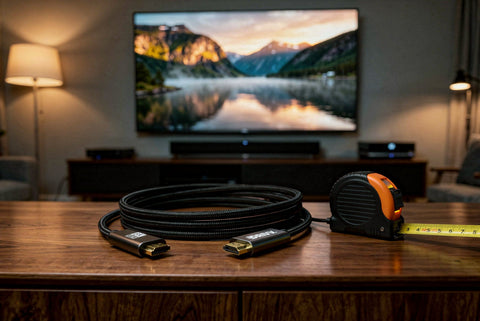
HDMI is de standaard voor beeld en geluid via één kabel. Je vindt een HDMI-poort op vrijwel elke moderne laptop, desktop en monitor. Voor Full HD en 4K bij 60Hz is een HDMI 2.0 kabel de juiste keuze. Wil je 4K bij 120Hz of hoger, bijvoorbeeld voor een gaming-setup, dan heb je HDMI 2.1 nodig.
Bekijk onze collectie HDMI kabels.
USB-C: modern en multifunctioneel

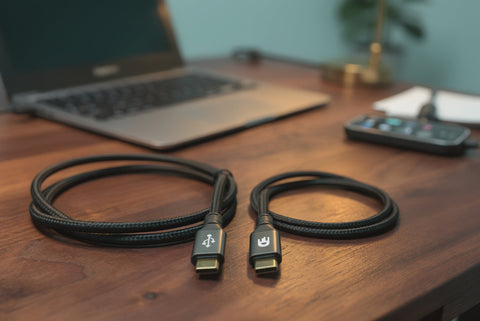
Steeds meer laptops, en vrijwel alle nieuwere MacBooks, hebben alleen nog USB-C-poorten. Via USB-C kun je zowel opladen, data overzetten als beeld uitsturen, maar dat werkt alleen als de poort DisplayPort Alt Mode of Thunderbolt ondersteunt. Je kunt dat herkennen aan een klein bliksem- of DP-icoontje naast de poort, of je kunt het nakijken in de specificaties van je laptop.
Bekijk onze collectie USB-C kabels.
DisplayPort: voor gamers en professionals

DisplayPort zie je vooral op externe monitoren, desktop-pc's en zakelijke laptops. De kabel vergrendelt stevig in de poort en ondersteunt hoge resoluties in combinatie met hoge verversingssnelheden, tot 240Hz en hoger. Dat maakt DisplayPort de favoriete keuze voor gamers en videobewerkers. Mini DisplayPort is een kleinere variant die je nog tegenkomt op oudere MacBooks en sommige ultrabooks.
Bekijk onze collectie DisplayPort kabels.
VGA en DVI: verouderd maar nog aanwezig


VGA en DVI zijn oudere aansluitingen die je nog tegenkomt op verouderde monitoren, beamers en desktops. VGA is analoog en ondersteunt geen 4K of geluid. DVI is digitaal en geeft beter beeld dan VGA, maar haalt het niet bij HDMI of DisplayPort. Moderne laptops hebben geen VGA of DVI-poort meer. Gebruik deze aansluitingen alleen als je echt geen alternatief hebt.
Welke kabel of adapter heb je nodig?
Als beide apparaten dezelfde poort hebben, heb je simpelweg een kabel met hetzelfde uiteinde aan beide kanten nodig: HDMI naar HDMI, DisplayPort naar DisplayPort of USB-C naar USB-C. Heb je aan beide kanten een andere poort, dan gebruik je een kabel of adapter met twee verschillende uiteinden. Hieronder een overzicht van de meest voorkomende combinaties.
| Laptop-poort | Monitor-poort | Oplossing |
|---|---|---|
| HDMI | HDMI | HDMI naar HDMI kabel |
| USB-C (met video) | HDMI | USB-C naar HDMI kabel |
| USB-C (met video) | DisplayPort | USB-C naar DisplayPort kabel |
| DisplayPort | DisplayPort | DisplayPort naar DisplayPort kabel |
| Mini DisplayPort | HDMI | Mini DisplayPort naar HDMI kabel |
| HDMI | DisplayPort | Actieve HDMI naar DisplayPort converter. Let op: passief werkt niet. |
| USB-C (Thunderbolt) | USB-C monitor | USB-C naar USB-C kabel. De monitor moet USB-C beeld ondersteunen. |
Wat als je laptop alleen USB-C heeft?
Veel moderne ultrabooks en MacBooks hebben geen HDMI-poort meer. In dat geval zijn er drie opties: een USB-C naar HDMI kabel rechtstreeks, een USB-C naar HDMI adapter met een losse HDMI-kabel, of een USB-C docking station. Dat laatste is handig als je ook een toetsenbord, muis en netwerkkabel wilt aansluiten. Zorg er altijd voor dat je USB-C poort video ondersteunt. Dat is niet vanzelfsprekend bij oudere laptops.
Meerdere schermen of een vaste werkplek
Wil je twee externe monitoren gebruiken, of sluit je je laptop elke dag aan op dezelfde plek? Dan is een USB-C hub of docking station de meest praktische oplossing. Je sluit in één keer meerdere apparaten aan via één kabel op je laptop: monitor, toetsenbord, muis, ethernet en oplader. Dat scheelt veel gehannes met losse kabels.
Monitor aansluiten: stap voor stap
Zet je monitor aan, sluit de kabel aan op zowel je laptop als je monitor, en wacht even. In de meeste gevallen herkent je laptop de monitor automatisch en verschijnt er direct beeld. Zo niet, dan stel je het handmatig in.
Instellen op Windows
De snelste manier is de toetsencombinatie Windows + P. Je krijgt vier opties: alleen het laptopscherm, dupliceren, uitbreiden of alleen de externe monitor. Via Beeldscherminstellingen stel je de resolutie, verversingssnelheid en het hoofdscherm in. Klik op Detecteren als de monitor niet automatisch wordt herkend.
Instellen op macOS
Ga naar Systeeminstellingen, kies Beeldschermen. macOS detecteert de monitor automatisch. Je kiest tussen spiegelen of uitbreiden, en je sleept de witte menubalk in het schema naar het scherm dat je als hoofddisplay wilt gebruiken.
Laptop dichtklappen en toch doorwerken
Standaard gaat een laptop in slaapstand zodra je het scherm dichtdoet. Je kunt dit eenvoudig aanpassen zodat je laptop gewoon blijft werken als je hem dichtklapt en alleen de externe monitor gebruikt.
Windows
Ga naar Configuratiescherm, kies Hardware en geluiden, dan Energiebeheer. Klik op het gedrag van het sluiten van het deksel bepalen. Stel in bij Als ik het deksel sluit: Niets doen op netstroom. Sla de wijzigingen op. Zorg dat je een extern toetsenbord en muis hebt aangesloten.
macOS: Clamshell Mode
MacBooks ondersteunen dichtgeklapt gebruik standaard. Je hebt een externe monitor, muis en toetsenbord nodig, plus de oplader. Klap je MacBook dicht zodra alles verbonden is en het externe scherm neemt automatisch over. Werkt het niet meteen? Beweeg even met de muis of druk op een toets.
Geen beeld of andere problemen: dit kun je doen
Als de monitor geen beeld geeft, controleer dan eerst of de juiste ingang op het scherm is geselecteerd. De meeste monitoren hebben meerdere HDMI-ingangen. Haal daarna de kabel eruit, sluit hem opnieuw stevig aan en controleer of de kabel zelf in orde is. Een defecte kabel is verrassend vaak de oorzaak.
Als het beeld onscherp is of de resolutie niet klopt, stel dan handmatig de juiste resolutie in via de beeldscherminstellingen. Voor 4K op 60Hz heb je een HDMI 2.0 kabel nodig. Een oudere kabel geeft dan een lagere resolutie of framerate.
Wordt de monitor helemaal niet herkend, dan is de meest voorkomende oorzaak een USB-C kabel of poort die geen video ondersteunt. Test met een andere kabel of poort en controleer of grafische drivers up-to-date zijn.
Bij een adapter of docking station dat geen beeld geeft: test altijd eerst met een rechtstreekse kabel zonder tussenstuk. Zo weet je of het probleem bij de adapter ligt.
Heb je een specifieke situatie of twijfel je over welke kabel je nodig hebt? Neem contact op. We helpen je graag verder.
Gratis tips
Meer handige gidsen in je inbox?
Schrijf je in en ontvang koopgidsen en tips over kabels en accessoires.
Geen spam. Uitschrijven kan altijd.