
HDMI adapter voor MacBook
De MacBook Air heeft geen HDMI-poort en dat geldt ook voor een deel van de MacBook Pro-modellen. Wel hebben deze MacBooks USB-C poorten met video-uitvoer via DisplayPort Alt Mode. Met een USB-C naar HDMI adapter sluit je je MacBook aan op een tv, monitor of beamer in 4K bij 60Hz. Insteken is genoeg: macOS herkent het scherm direct.
−6%

4.6
·
212
USB-C naar HDMI Adapter – Eenvoudig 4K beeld streamen€13,99
€14,95
Bespaar €0,96
✓ Voor 16:00 besteld, morgen in huis
−16%

4.6
·
113
USB-C naar HDMI Adapter – Vloeiend 4K beeld en geluid€20,99
€24,99
Bespaar €4,00
✓ Voor 16:00 besteld, morgen in huis
−10%

5.0
·
7
USB C naar HDMI Kabel – Eenvoudig 4K streamen€24,95
€27,95
Bespaar €3,00
✓ Voor 16:00 besteld, morgen in huis
Voor 16:00 besteld
morgen in huis
3 jaar garantie
op alle Drivv. kabels
30 dagen retour
risicoloos uitproberen
NL klantenservice
persoonlijke support
−19%

USB-C naar HDMI Adapter – 4K 60Hz voor helder beeld
€16,95
€20,95
Bespaar €4,00
✓ Voor 16:00 besteld, morgen in huis
4.6
·
5
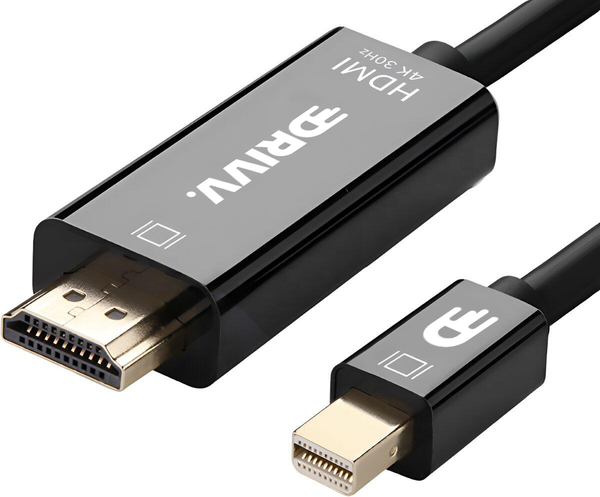
Mini DisplayPort naar HDMI Kabel – Eenvoudig verbinden met je scherm€15,99
✓ Voor 16:00 besteld, morgen in huis
Advies & Informatie
Alles over HDMI adapter voor MacBook
HDMI adapters voor MacBook bij Drivv.
Compact genoeg voor elke laptoptas: de USB-C naar HDMI adapters van Drivv. zetten de video-uitvoer van je USB-C poort om naar HDMI. Elke adapter ondersteunt resoluties tot 4K Ultra HD (3840 x 2160) bij 60Hz; lagere resoluties zoals 1440p en 1080p werken vanzelfsprekend ook. Ideaal onderweg, op kantoor en thuis.
✓ Resoluties tot 4K Ultra HD bij 60Hz ✓ Plug-and-play met macOS en Windows ✓ Compact formaat voor onderweg ✓ Voor 16:00 besteld, morgen in huis
✓ Resoluties tot 4K Ultra HD bij 60Hz ✓ Plug-and-play met macOS en Windows ✓ Compact formaat voor onderweg ✓ Voor 16:00 besteld, morgen in huis
Welke poort heeft jouw MacBook?
De MacBook Pro heeft sinds 2016 USB-C- of Thunderbolt-poorten, de MacBook Air sinds 2018. Beide poorttypes werken met dezelfde adapter. De 14- en 16-inch MacBook Pro-modellen vanaf 2021 hebben daarnaast weer een ingebouwde HDMI-poort; daarmee sluit je één scherm direct aan en is de adapter vooral handig voor een extra beeldscherm. Oudere MacBooks met Mini DisplayPort of Thunderbolt 2 (MacBook Pro tot en met 2015, MacBook Air tot en met 2017) sluit je aan via een kabel uit de collectie Mini DisplayPort naar HDMI.
Adapter, kabel of hub?
Een adapter gebruikt één USB-C poort en verbindt je bestaande HDMI kabel; ideaal als je al een goede kabel hebt. Een directe kabel uit de collectie USB-C naar HDMI combineert beide aansluitingen in één product. Wil je naast HDMI ook USB-A poorten en opladen via Power Delivery, dan is een docking station de complete oplossing.
Extern scherm instellen op macOS
Sluit de adapter aan, verbind de HDMI kabel en open Systeeminstellingen > Beeldschermen. Kies 'Uitgebreid bureaublad' voor extra werkruimte naast je MacBook-scherm, of synchrone weergave voor presentaties op een beamer. macOS onthoudt de instelling per beeldscherm.
Veelgestelde vragen
Vragen over HDMI adapter voor MacBook
Om HDMI aan te sluiten steek je de USB-C naar HDMI adapter in een vrije poort van je MacBook en verbind je de HDMI kabel met je tv of monitor. macOS detecteert het scherm automatisch; drivers of software zijn niet nodig. Heeft jouw MacBook Pro een ingebouwde HDMI-poort (14- en 16-inch modellen vanaf 2021), dan kun je de kabel ook direct aansluiten.
De adapter werkt met elke MacBook met USB-C- of Thunderbolt-poorten: de MacBook Pro heeft die sinds 2016, de MacBook Air sinds 2018. Windows-laptops en tablets met USB-C video-uitgang werken ook. Oudere MacBooks met Mini DisplayPort vragen een andere kabel.
Dat verschilt per model en chip. Instapmodellen ondersteunen vaak één extern beeldscherm, Pro- en Max-varianten twee of meer. Controleer de specificaties van jouw model bij Apple voordat je meerdere schermen aansluit.
De adapter ondersteunt resoluties tot 4K Ultra HD (3840 x 2160) bij 60Hz via HDMI 2.0. Daarmee blijft ook snel bewegend beeld vloeiend. Op een 1080p of 1440p scherm werkt de adapter net zo goed.
Verbind de adapter via een HDMI kabel met je tv en kies op de tv de juiste HDMI-ingang. Beeld en geluid lopen samen door de kabel, dus films en presentaties spelen af met het geluid van de tv.