
USB-C monitorkabels
Laptop aan, scherm ernaast en één kabel ertussen. Een USB-C monitorkabel brengt het beeld van je laptop naar een extern scherm, of dat scherm nu een USB-C, DisplayPort of HDMI-aansluiting heeft.
4.5
·
2
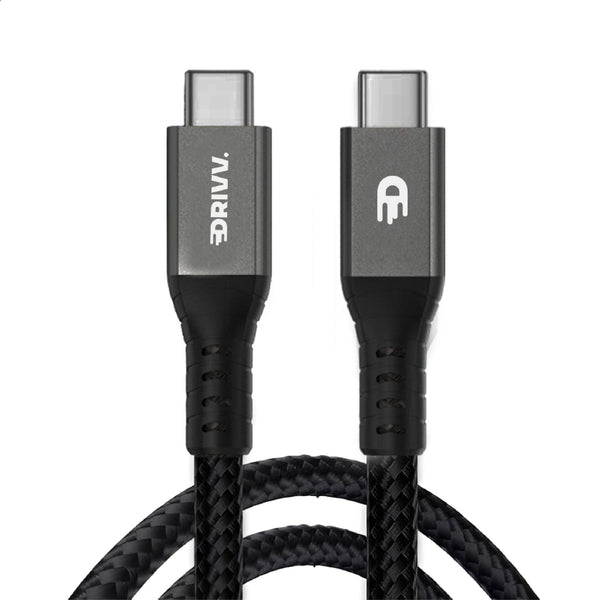
USB-C naar USB-C Kabel 4.0 – Tot 240W opladen en 8K beeldVanaf
€14,99
✓ Voor 16:00 besteld, morgen in huis
−16%
4.9
·
21
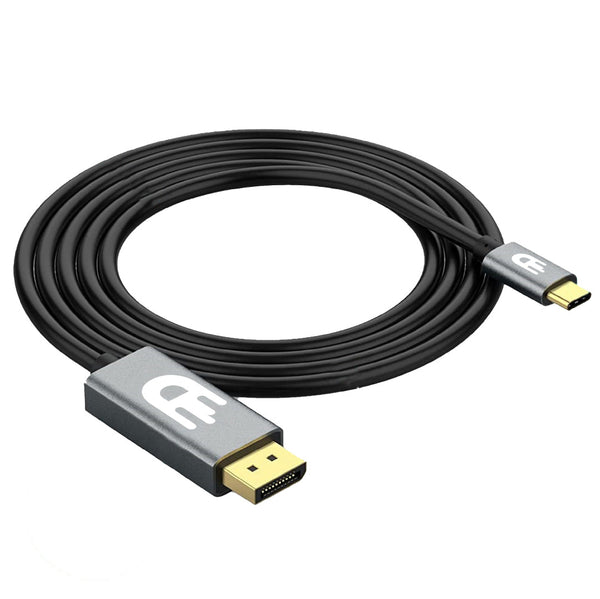
USB-C naar DisplayPort Kabel – Haarscherp 8K beeld€24,99
€29,99
Bespaar €5,00
✓ Voor 16:00 besteld, morgen in huis
−10%

5.0
·
7
USB C naar HDMI Kabel – Eenvoudig 4K streamen€24,95
€27,95
Bespaar €3,00
✓ Voor 16:00 besteld, morgen in huis
Voor 16:00 besteld
morgen in huis
3 jaar garantie
op alle Drivv. kabels
30 dagen retour
risicoloos uitproberen
NL klantenservice
persoonlijke support
Advies & Informatie
Alles over USB-C monitorkabels
Welke USB-C kabel past bij jouw monitor?
De aansluiting op je monitor bepaalt welke kabel je kiest. Heeft je monitor een USB-C ingang, dan kies je de USB-C naar USB-C Kabel 4.0, met beeld tot 8K. Voor een DisplayPort-ingang kies je de USB-C naar DisplayPort Kabel, met beeld tot 8K bij 60Hz of 4K bij 120Hz. Voor HDMI kies je de USB C naar HDMI Kabel, met beeld tot 4K bij 60Hz. Heeft je scherm alleen HDMI en wil je liever een losse adapter in je laptoptas, dan staat die bij de USB-C naar HDMI adapters.
Bekijk USB-C naar HDMI adapters →Beeld en opladen via één kabel
Een monitor met een USB-C ingang levert vaak ook stroom aan de laptop. De USB-C 4.0 kabel ondersteunt dan beeld, data tot 40 Gbps en opladen tot 240W tegelijk. Dat betekent één kabel op je bureau in plaats van drie. Hoeveel vermogen je laptop krijgt, bepaalt de monitor; dat staat in de specificaties van het scherm.
Ondersteunt jouw laptop beeld via USB-C?
Niet elke USB-C poort geeft beeld door. Een poort met beeldondersteuning herken je aan een klein DisplayPort-icoon of een Thunderbolt-bliksemschicht naast de aansluiting. Bij MacBooks ondersteunt elke USB-C poort beeld. Twijfel je, dan staat het in de specificaties van je laptop onder "DisplayPort Alt Mode" of "Thunderbolt". Heeft je laptop daarnaast een DisplayPort-uitgang, dan sluit je de monitor ook direct aan met een van de DisplayPort kabels.
Bekijk DisplayPort kabels →Welke resolutie haal je via USB-C?
De resolutie hangt af van drie schakels: de USB-C poort van je laptop, de kabel en de monitor. De USB-C 4.0 kabel en de USB-C naar DisplayPort kabel ondersteunen beeld tot 8K; de USB-C naar HDMI kabel tot 4K bij 60Hz. Voor een 4K-monitor op 60Hz is elke kabel op deze pagina geschikt. Voor 4K bij 120Hz of 144Hz kies je de USB-C 4.0 kabel of de kabel naar DisplayPort.
Veelgestelde vragen
Vragen over USB-C monitorkabels
Kijk naar de ingang van je monitor. Voor een USB-C monitor kies je een USB-C kabel met beeldondersteuning, zoals de USB-C 4.0 kabel. Voor DisplayPort of HDMI kies je een kabel met die stekker aan de monitorkant.
Nee. Eenvoudige laadkabels op USB 2.0-niveau geven geen beeld door. Kies een kabel waarbij beeldondersteuning in de specificaties staat, zoals de USB-C 4.0 of de USB-C 3.2 kabel.
Controleer eerst of de USB-C poort van je laptop beeld ondersteunt en of de monitor op de juiste ingang staat. Een update van de grafische driver of de firmware lost het soms ook op. Werkt het daarna nog niet, probeer dan een andere kabel.
Dat hangt af van je laptop. Windows-laptops met Thunderbolt ondersteunen vaak twee schermen; een MacBook Air met M1 of M2 ondersteunt standaard één extern scherm. Elk scherm krijgt dan een eigen kabel.